Opus Clip est vendu partout comme le numéro un du clipping : dix à vingt clips par vidéo, un montage automatique, un score de viralité et des sous-titres annoncés bons à 97 %. Après Vizard et Klap, il fallait bien que je passe à la caisse pour vérifier.
J’ai donc pris le plan Starter et je lui ai confié deux épisodes de podcast d’une heure, un en anglais et un en français, en filmant tout le test. Je m’attendais à me faire retourner. Je suis reparti avec zéro crédit, des images IA dont j’aurais honte et une envie pressante de résilier.
Cet article raconte le test, étape par étape. Pour le détail des plans et des crédits, j’ai déjà tout posé dans mon avis complet sur Opus Clip.
- Opus ClipLe découpeur de clips le plus complet du marché, avec b-roll IA et publication programmée. · Gratuit (60 crédits/mois), Starter 15 $/mois, Pro 29 $/mois (14,50 $ en annuel)Essayer Opus Clip
Sommaire 6 parties
Une prise en main qui met en confiance
Premier contact : rien à dire. L’accueil est soigné, les démos sont claires, on comprend en trente secondes où déposer sa vidéo. Sur ce point, bravo, c’est le plus abouti des trois outils que j’ai testés.
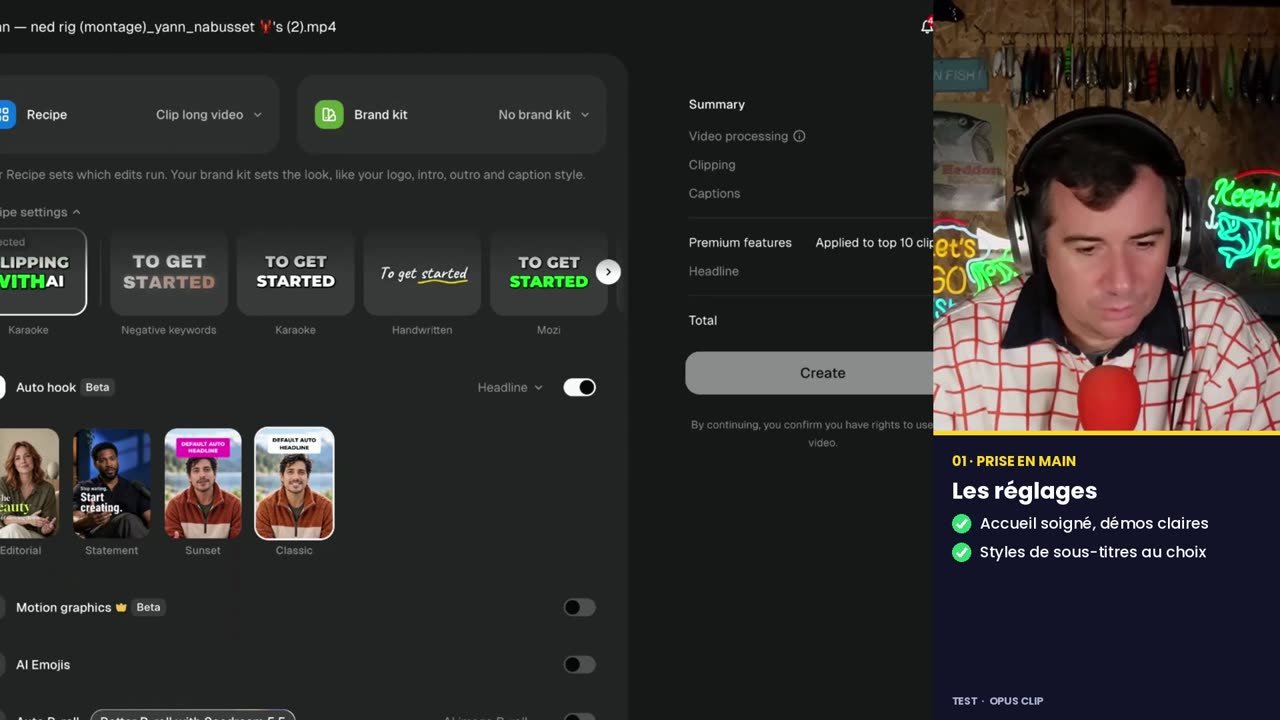
Une fois l’épisode chargé, Opus Clip déroule sa liste de réglages : format 9:16, style de sous-titres (le mode karaoké fait le travail), accroche automatique, motion graphics, emojis, B-roll généré par IA, suppression des pauses, amélioration de l’audio, effets sonores, zoom automatique, transitions, correction des couleurs, doublage, traduction des sous-titres. J’ai décidé de jouer le jeu à fond et de tout cocher.
Payer un forfait et ne pas avoir le droit de s’en servir
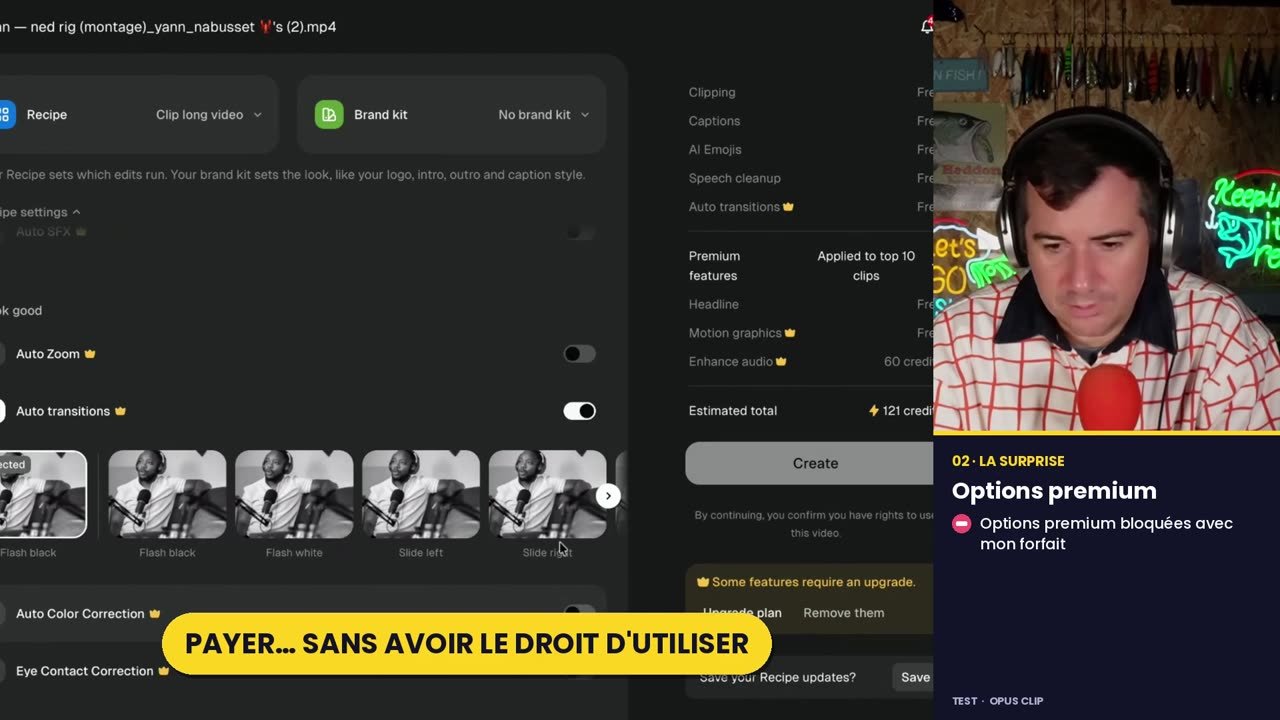
C’est là que ça se gâte. Au moment de lancer le montage, le bouton Create reste grisé. Un petit message explique que certaines fonctionnalités demandent un forfait supérieur, avec deux choix : passer à la caisse une deuxième fois, ou les retirer.
Les options en question portent une petite couronne dans la liste, et ce sont justement celles qui donnent envie : zoom automatique, effets sonores, correction des couleurs, motion graphics. Le doublage et la traduction sont restés hors de portée eux aussi. Sur la page tarifs d’Opus Clip, le B-roll IA et le doublage figurent bien parmi les fonctions du plan Pro. Rien d’illégal, donc, mais l’interface vous laisse tout cocher avant de vous dire non.
Résultat : plusieurs minutes à décocher des options une par une sans bien comprendre laquelle bloque. Pour un outil dont l’accueil est aussi limpide, l’étape qui compte est étonnamment confuse.
Quarante clips, et pas grand-chose à publier
Une fois les options premium retirées, le montage part. Comptez une vingtaine de minutes entre l’upload et l’analyse pour mes deux épisodes, le temps d’aller se faire un café, voire deux.
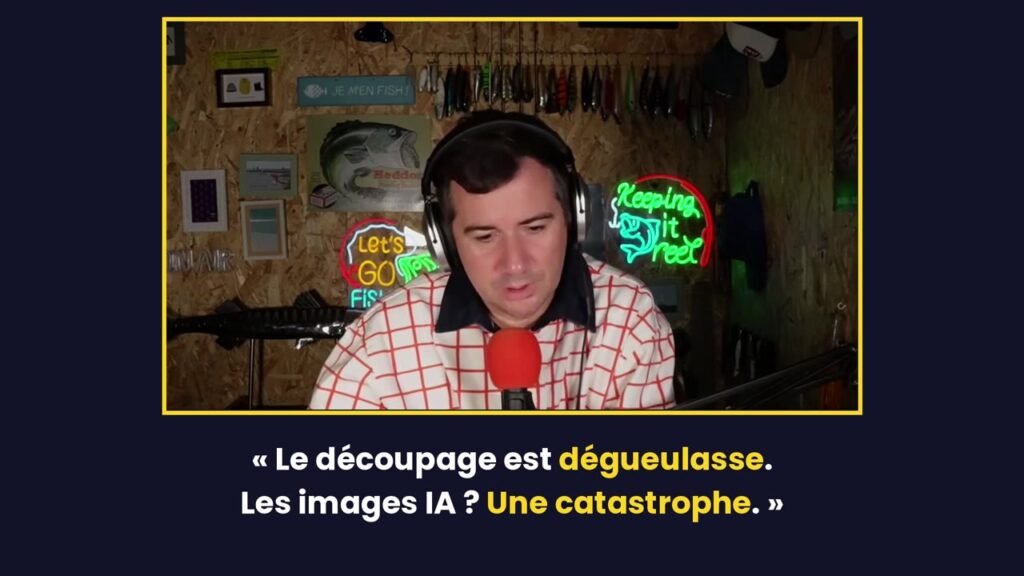
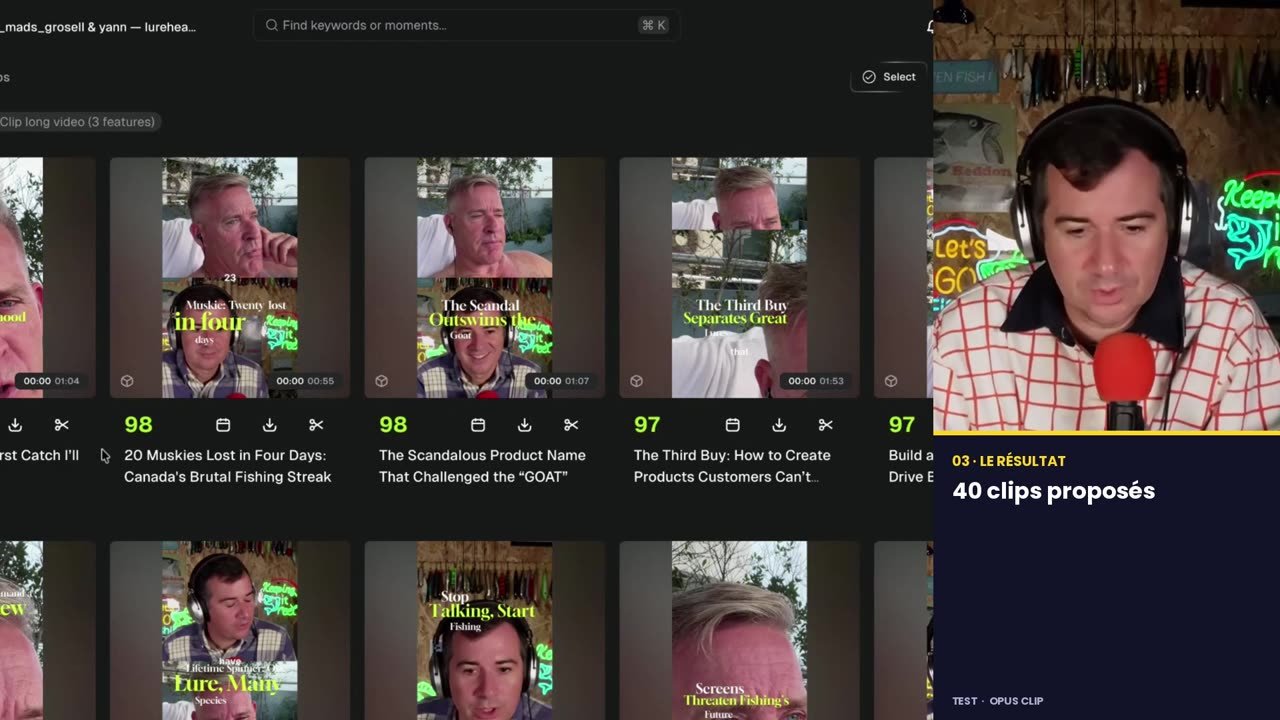
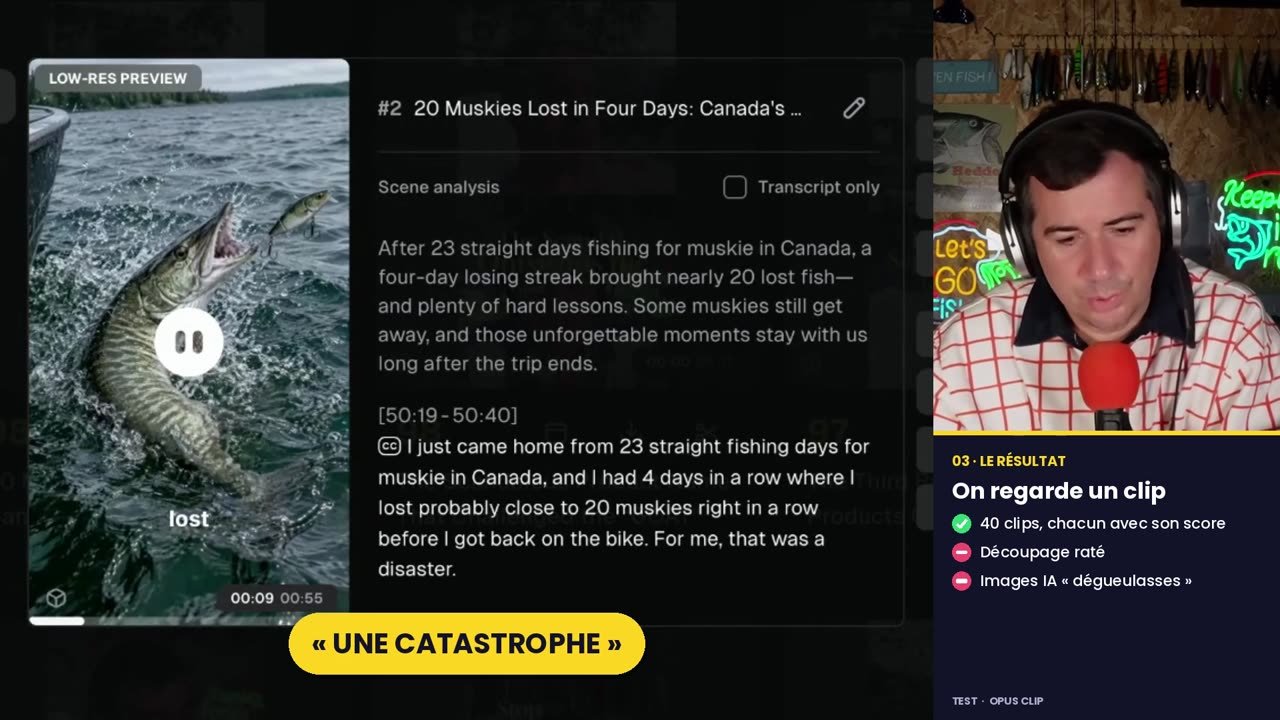
Sur l’épisode en anglais, Opus Clip me propose quarante clips, chacun avec son score de viralité, les meilleurs notés entre 96 et 99 sur 100. Sur le papier, c’est Byzance. À l’écran, le découpage est raté, les zooms partent au mauvais moment et les images générées par IA viennent se coller sur l’invité sans rapport avec ce qu’il raconte. Un clip noté 98 que je ne publierais pas, cela relativise la note.
Sur l’épisode en français, c’est plus nuancé. Le titre incrusté et les sous-titres sont corrects, l’outil attrape même des termes anglais de pêche que d’autres massacrent, et le dosage des emojis reste supportable. La transcription est meilleure que celle de Vizard, mais en dessous de ce que fait Klap, et quelques mots sont remplacés par d’autres qui n’ont rien à voir.
Pour corriger un sous-titre, impossible de le faire depuis l’aperçu : il faut ouvrir l’éditeur, qui ressemble à tous les éditeurs du marché. Il est complet (texte, transitions, découpe), mais cela fait une étape de plus pour chaque clip, et je déteste les étapes.
Deux vidéos et le compteur est à zéro
Le vrai sujet, c’est l’addition. Le plan Starter coûte 15 dollars par mois pour 150 crédits, d’après la page tarifs. Mes deux épisodes d’une heure ont suffi à vider le compteur.
Autrement dit, pour une quinzaine d’euros, vous traitez deux vidéos longues par mois. Si vous publiez un podcast hebdomadaire, il vous manque la moitié du mois avant même d’avoir commencé. Le plan Pro double la mise (29 dollars en mensuel pour environ 300 crédits par mois), ce qui règle le problème pour quatre épisodes, pas pour une chaîne qui tourne.
J’ai donc dépensé un mois de budget en une seule session, pour des clips que je dois presque tous reprendre à la main. Le calcul complet, plan par plan, est dans Opus Clip vs Klap et Vizard vs Opus Clip.
Ce qu’Opus Clip fait quand même bien
Soyons justes : tout n’est pas à jeter. L’interface est la plus agréable des trois outils, les titres incrustés ont plus d’allure que chez la concurrence et les sous-titres français tiennent la route.
Surtout, c’est l’outil qui va le plus loin dans la personnalisation. Une fois le clip monté, vous pouvez reprendre le texte, les transitions, les images, à peu près tout. Si vous êtes du genre tatillon et que vous aimez peaufiner chaque format court, c’est le plus puissant que j’ai eu entre les mains.
Le problème, c’est que je n’utilise pas ce type d’outil pour retoucher. Je l’utilise pour ne pas avoir à le faire.
Verdict : je résilie
Opus Clip a tout mis dans les apparences, et le fond ne suit pas. Pour un podcast, le compte n’y est pas : deux épisodes par mois au plan Starter, des options alléchantes réservées au forfait du dessus, des images IA inutilisables et un passage obligé par l’éditeur pour la moindre correction.
| Critère | Mon constat |
|---|---|
| Interface | Très soignée, la meilleure des trois |
| Sous-titres français | Mieux que Vizard, moins bien que Klap |
| Images IA et zooms | Inutilisables en l’état |
| Personnalisation | La plus poussée que j’ai vue |
| Budget | Environ 15 euros pour deux vidéos d’une heure |
Si vous voulez garder la main sur chaque détail et que vous publiez peu, Opus Clip peut se défendre : tester Opus Clip. Si vous voulez des clips propres sans y passer vos soirées, regardez plutôt mon test de Klap, ou le tour d’horizon des alternatives à Opus Clip.
Cet article contient des liens d’affiliation : si vous passez par eux, je touche une commission, sans surcoût pour vous.
Faites votre essai
La plupart de ces outils proposent un essai gratuit : le plus sûr reste de les tester sur un de vos propres contenus.

yann
Entrepreneur depuis plus de 15 ans, il teste lui-même les outils marketing avant d’en parler et publie ici des comparatifs sans langue de bois.