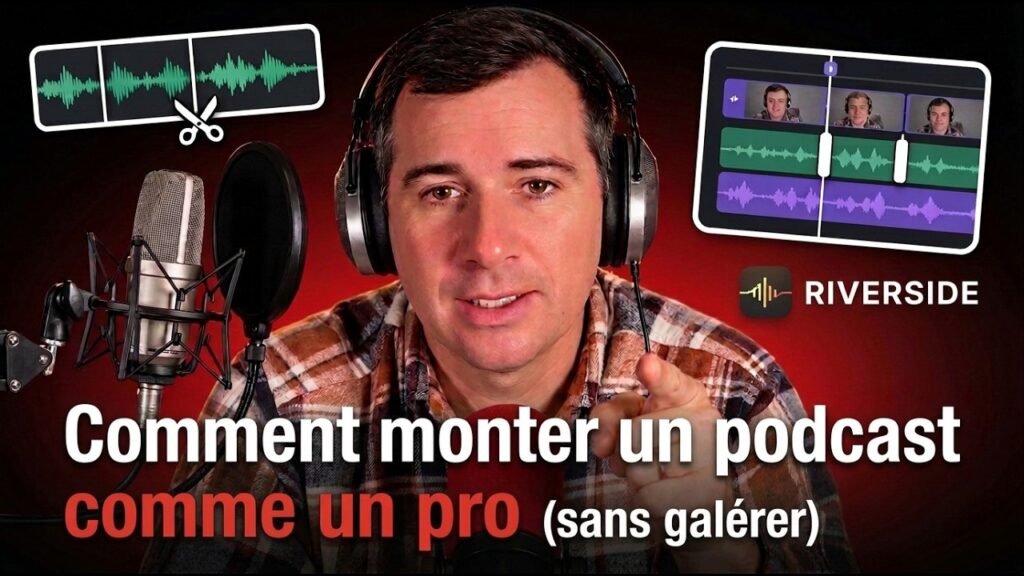
Riverside suffit pour monter un podcast en face caméra : égaliser les voix, couper, nettoyer l'écho et exporter prend cinq minutes sur un épisode bien enregistré. Pour les formats courts, Vizard fait nettement mieux que les clips intégrés.
Le montage, c’est la partie du podcast que je déteste. J’enregistre entre quatre et dix épisodes par semaine, en français et en anglais, répartis sur cinq chaînes, et je préfère de loin enchaîner les enregistrements que passer mes soirées sur une timeline. Ces chaînes cumulent plus de 120 000 vues par mois sur YouTube, et elles sont toutes montées dans Riverside, avec la méthode qui suit.
Elle ne vise pas le montage parfait. Elle vise un épisode propre, au son égalisé, sans blanc au début ni bavardage à la fin, sorti en quelques minutes quand l’enregistrement s’est bien passé. Si vous cherchez le réglage fin image par image, vous n’êtes pas sur le bon article.
Si vous n’avez pas encore de compte, vous pouvez essayer Riverside (lien affilié : je touche une commission si vous vous abonnez, sans surcoût pour vous). La page de tarifs annonce un essai gratuit de 14 jours.
- RiversideLe studio d'enregistrement à distance qui enregistre chaque invité en local, en 4K et en WAV. · Gratuit (2 h, 720p, filigrane), Pro 24 $/mois (annuel), 29 $ au mois, Grow 34 $/moisEssayer Riverside
- VizardLe meilleur rapport minutes/prix pour découper du long format en clips. · Creator 14,50 $/mois (annuel), 29 $ au mois ; Business 19,50 $/mois (annuel)Essayer Vizard
Sommaire 14 parties
- Avant de commencer
- Étape 1 : égaliser les voix avec Magic Audio
- Étape 2 : couper le début et la fin
- Étape 3 : recaler les pistes des intervenants
- Étape 4 : supprimer un écho ou une voix qui se superpose
- Étape 5 : corriger un mot directement dans le texte
- Étape 6 : régler les layouts automatiques
- Étape 7 : ajouter images, texte et médias si besoin
- Étape 8 : exporter en 4K pour YouTube et en MP3 pour la diffusion
- Ce que je n’utilise pas, et pourquoi
- Les erreurs qui font perdre du temps
- Quel abonnement pour monter vos podcasts
- Questions fréquentes
- Mon verdict
Avant de commencer
Ce tutoriel démarre après l’enregistrement. Pour la partie studio, l’invitation des invités et la récupération des pistes, tout est dans le guide pour enregistrer un podcast à distance avec Riverside. Retenez-en une règle : l’invité ne ferme rien tant que l’envoi de ses fichiers n’est pas à 100 %. Une piste restée coincée sur son ordinateur ne se monte pas.
Ouvrez ensuite votre projet. Riverside affiche l’enregistrement complet, intact, et la transcription de tout ce qui s’est dit. Chaque intervenant a sa couleur. Si un invité a été coupé en cours de route, parce qu’il a changé d’appareil ou que sa connexion a lâché, vous verrez plusieurs segments de la même couleur : une couleur correspond à une personne, pas à un fichier.
Étape 1 : égaliser les voix avec Magic Audio
C’est ma priorité, avant toute coupe. Un podcast où l’un parle fort et l’autre chuchote se quitte au bout de cinq minutes. Sur chaque piste, j’applique Magic Audio et l’égaliseur. Le traitement prend un peu de temps sur un long épisode : lancez-le sur toutes les pistes, puis passez à l’étape suivante pendant qu’il tourne.

Étape 2 : couper le début et la fin
Agrandissez la timeline pour gagner en précision. Placez le curseur juste avant le premier mot utile, puis cliquez sur l’icône de division : la piste se sépare en deux. Sélectionnez le morceau de gauche et supprimez-le. L’épisode démarre désormais sur le premier mot.
Même chose à la fin : allez chercher les derniers mots, coupez juste après, sélectionnez ce qui suit et supprimez. Il reste presque toujours un peu de bavardage après le « merci ». Vérifiez que le segment sélectionné est le bon avant d’effacer : il change de couleur quand il est sélectionné, et c’est exactement le moment où l’on supprime la mauvaise piste par erreur.

Étape 3 : recaler les pistes des intervenants
Une pause, un invité qui s’absente, une reconnexion : les pistes ne sont pas toujours alignées. Repérez les endroits où ça décroche, coupez de part et d’autre, supprimez le segment fautif, et répétez sur chaque piste concernée. Sur un épisode qui s’est bien passé, c’est rapide. Sur un enregistrement chaotique, c’est là que part l’essentiel du temps.
Étape 4 : supprimer un écho ou une voix qui se superpose
C’est la fonction qui sauve les épisodes à plusieurs invités. Riverside permet de couper un seul intervenant sur un passage, sans toucher aux autres. Vous découpez la piste de la personne concernée avant et après le problème, puis vous supprimez uniquement ce segment. Le trou laissé n’est pas un défaut : il laisse la place à la voix de celui qui parlait vraiment.
Deux cas typiques : un invité dont le micro ne se coupe pas et renvoie l’écho de votre voix, ou deux personnes qui parlent en même temps et rendent le passage inaudible.
Étape 5 : corriger un mot directement dans le texte
Un gros mot, une marque que vous ne voulez pas citer, une répétition, une phrase malheureuse de l’invité : inutile de chercher le passage à l’oreille. Sélectionnez le mot dans la transcription et supprimez-le, le son et l’image suivent. Vous pouvez aussi corriger l’orthographe d’un mot mal transcrit si vous comptez réutiliser le texte. Ça fonctionne sur un mot, une phrase ou un paragraphe, et une suppression ratée se restaure.
Étape 6 : régler les layouts automatiques
Ma plus grosse audience est sur YouTube, et c’est le réglage qui pèse le plus sur la rétention, à mon avis. Riverside alterne automatiquement les plans : la personne qui parle en grand, puis les intervenants côte à côte pendant les échanges. Vous choisissez la façon dont ces changements se font et surtout leur fréquence. Trop de changements fatiguent, pas assez endorment. Laissez ensuite l’outil appliquer le réglage sur tout l’épisode : c’est un peu long sur une bande de deux heures.
Le Smart Mute rend aussi service quand un invité enregistre sur un ordinateur d’un autre âge : l’outil coupe son micro aux moments où il ne parle pas, ce qui élimine une bonne partie de l’écho.
Étape 7 : ajouter images, texte et médias si besoin
Vous pouvez insérer une image ou une vidéo dans l’épisode, la recadrer, ajuster le cadrage d’un intervenant, ou ajouter un texte pour marquer une transition ou un chapitre. Une piste audio supplémentaire sert à placer une intro, une outro ou un message en milieu d’épisode. Je m’en sers peu, mais si vous avez pris le temps de produire un générique, c’est ici qu’il se place.
Étape 8 : exporter en 4K pour YouTube et en MP3 pour la diffusion
Pour la vidéo, je choisis toujours la qualité maximale, la 4K, même quand certains intervenants ont été filmés en moins bonne qualité. Pour l’audio, le format dépend de votre plateforme de diffusion : j’utilise Acast, qui me demande un MP3.
Chaque montage reste enregistré dans le projet, à côté de l’enregistrement d’origine, qui n’est jamais modifié. Vous pouvez repartir de la bande initiale autant de fois que vous voulez, et retrouver vos exports depuis un autre ordinateur si un téléchargement a échoué. Quand tout s’est bien passé à l’enregistrement, ces huit étapes tiennent en cinq minutes.
Ce que je n’utilise pas, et pourquoi
La suppression des pauses. Les blancs font partie du ton d’un podcast. Ils laissent le temps de réfléchir, et l’auditeur de ce format n’est pas pressé. Je ne les retire que pour passer sous un seuil de durée, et l’impact est faible.
La suppression automatique des mots de remplissage. Elle fait gagner du temps sur un très long épisode, mais elle efface parfois des temps morts utiles à la conversation. Si vous l’activez, réécoutez avant d’exporter.
Les B-roll générés, le contact visuel, l’amélioration vidéo. On fait du podcast, pas un film.
Les sous-titres et les clips de Riverside. Riverside propose des extraits courts automatiques, les Magic Clips. Je m’en suis servi au début, mais je trouve les résultats moyens. Je fais désormais tous mes formats courts dans Vizard, et mes résultats sur Instagram et Facebook ont changé d’échelle. La méthode est détaillée dans mon tuto Vizard, et vous pouvez tester Vizard gratuitement (lien affilié).
Les erreurs qui font perdre du temps
Couper avant d’égaliser. Vous réécouterez tout une seconde fois après Magic Audio. Égalisez d’abord, coupez ensuite.
Supprimer la mauvaise piste. Sur un épisode à trois ou quatre intervenants, les segments se ressemblent. Regardez la couleur du segment sélectionné avant chaque suppression.
Exporter en basse qualité pour aller plus vite. Le gain de temps est minime, la perte se voit sur YouTube.
Laisser l’invité fermer l’onglet trop tôt. Aucune étape de montage ne rattrape une piste qui n’est jamais arrivée.
Quel abonnement pour monter vos podcasts
Les prix ci-dessous sont ceux de la page de tarifs de Riverside au moment de la rédaction, en dollars, par mois.
| Offre | Prix (mensuel / annuel) | Ce qui compte pour le montage |
|---|---|---|
| Pro | 29 $ / 24 $ | 1 studio, 15 h de pistes séparées à télécharger par mois, 4K, sans filigrane, montage par le texte illimité |
| Grow | 39 $ / 34 $ | 2 studios, 20 h de pistes séparées, miniatures IA, publication vidéo sur Apple Podcasts |
| Webinar | 99 $ / 79 $ | 3 studios, 25 h de pistes séparées |
| Business | sur devis | studios et pistes séparées illimités, montage à plusieurs |
Deux pièges. D’abord, selon la FAQ de Riverside, l’enregistrement est illimité, mais pas le téléchargement des pistes séparées de chaque intervenant : c’est ce quota d’heures qui compte si vous faites des épisodes longs. Ensuite, un studio correspond à une émission. Avec plusieurs podcasts, le nombre de studios pèse autant que les heures dans le choix de l’offre.
Pour comparer avec d’autres outils, voyez le classement des logiciels pour enregistrer un podcast à distance et les alternatives à Riverside. Mon avis complet sur Riverside détaille ce que l’outil fait mal.
Questions fréquentes
Combien de temps faut-il pour monter un podcast avec Riverside ? Sur un épisode bien enregistré, avec peu de coupes en cours de route et peu de médias à insérer, cinq minutes suffisent. Un enregistrement chaotique demande surtout du temps à l’étape de recalage des pistes.
Faut-il un autre logiciel de montage ? Pas pour un podcast en face caméra. L’éditeur de Riverside couvre les coupes, le nettoyage du son, les layouts et l’export. Un logiciel comme Final Cut Pro ne devient utile que pour une vidéo très mise en scène.
Peut-on couper un seul intervenant sans toucher aux autres ? Oui. Découpez sa piste avant et après le passage, puis supprimez uniquement ce segment. C’est la méthode pour retirer un écho ou une voix qui se superpose.
Quel format exporter ? La 4K pour YouTube, et le format audio demandé par votre hébergeur, généralement un MP3.
Mon verdict
Riverside n’est pas le logiciel de montage le plus puissant du marché, et ce n’est pas ce que je lui demande. Il me permet de sortir un épisode propre en quelques minutes, à partir des pistes enregistrées dans le même outil, et c’est ce qui me permet de tenir cinq chaînes sans passer mes soirées sur une timeline. Pour tester la méthode sur vos propres épisodes : essayer Riverside (lien affilié, sans surcoût pour vous).
Faites votre essai
La plupart de ces outils proposent un essai gratuit : le plus sûr reste de les tester sur un de vos propres contenus.

yann
Entrepreneur depuis plus de 15 ans, il teste lui-même les outils marketing avant d’en parler et publie ici des comparatifs sans langue de bois.