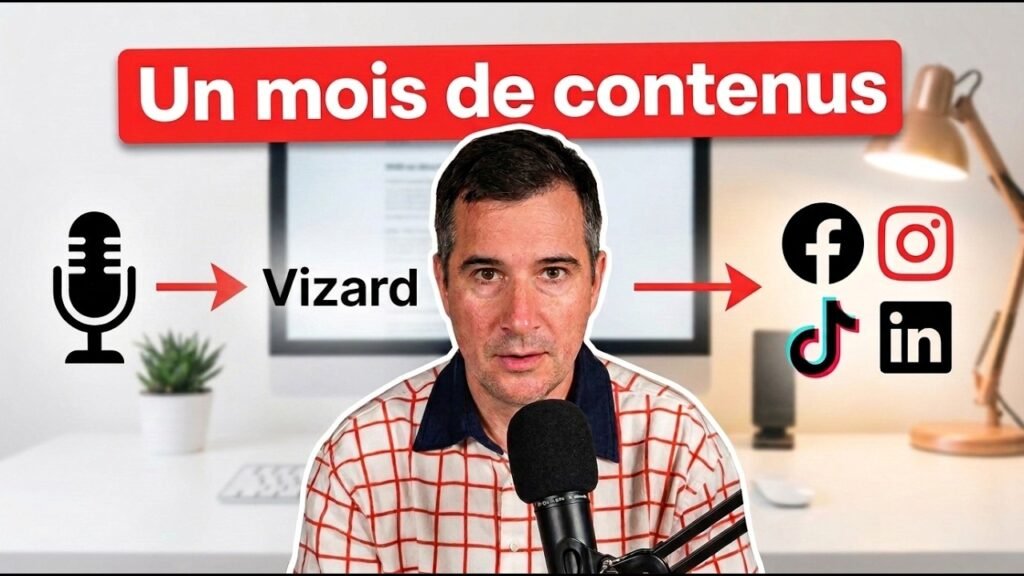
Avec Vizard, un mois de reels se planifie en une matinée, à condition de trier les clips et de relire les sous-titres avant de programmer. Le plan gratuit sert à tester la méthode, le plan Creator à la tenir sur un mois.
Un dimanche, j’ai passé une matinée entière devant mon ordinateur alors que j’avais clairement mieux à faire. Résultat : un mois complet de reels programmés sur Instagram et Facebook, et plus de 2 millions de vues cumulées sur mes formats courts à la fin du mois.
Ce n’est pas mon talent qui a fait ce chiffre. C’est l’outil, et surtout la façon de s’en servir. L’outil, c’est Vizard. Mais la méthode qui suit fonctionne avec n’importe quel outil de clips capable de planifier : si vous en utilisez déjà un, lisez quand même, c’est la méthode qui compte.
Si vous êtes pressé, vous pouvez tester Vizard gratuitement (lien affilié : je touche une commission si vous vous abonnez, sans surcoût pour vous). Sinon, voici la méthode complète.
- VizardLe meilleur rapport minutes/prix pour découper du long format en clips. · Creator 14,50 $/mois (annuel), 29 $ au mois ; Business 19,50 $/mois (annuel)Essayer Vizard
Sommaire 9 parties
Ce qu’il vous faut avant de commencer
Premier ingrédient : de la matière. Des vidéos longues (épisodes de podcast, lives, interviews) en quantité suffisante pour tenir un mois. De mon côté, je prends cinq à dix épisodes, parce que je tourne beaucoup.
Deuxième ingrédient : vos comptes sociaux connectés dans l’outil. Vizard gère Instagram, Facebook, TikTok, LinkedIn, X et YouTube Shorts (que je n’utilise pas, ce n’est pas mon terrain de jeu). Troisième ingrédient : un compte Vizard, gratuit ou payant, on fait le calcul plus bas.
Et un quatrième, que Vizard ne fournit pas : une matinée sans enfants qui vous demandent où sont leurs chaussures.
Étape 1 : choisir les bons épisodes
C’est là que la plupart des gens se plantent : tous les épisodes ne se valent pas. Je garde ceux qui contiennent des moments forts, c’est-à-dire une anecdote, une engueulade, un chiffre qui surprend, un contre-pied ou une technique qu’on peut montrer. En clair, quelque chose que le public n’a pas l’habitude d’entendre.
Un épisode de trois heures sur la météo donnera trois heures de clips sur la météo. Si votre audience n’a pas envie de l’écouter, oubliez-le. L’IA ne transforme pas le plomb en or : l’or est déjà dans votre contenu, l’outil sert seulement à bien l’exploiter.
Deuxième raison d’être sélectif : les crédits. Dans mon usage, un crédit correspond à une minute de vidéo envoyée. Un épisode d’une heure et demie consomme donc 90 crédits, que vous en tiriez un clip ou zéro. Choisissez bien avant d’envoyer.

Étape 2 : envoyer dans Vizard et trier les clips
J’envoie l’épisode, l’outil met quelques minutes à le traiter, et je valide deux réglages : le format et la langue des sous-titres. Vizard renvoie ensuite une sélection de clips, de deux ou trois à une quarantaine selon la longueur, chacun noté sur 10 et classé du plus fort au plus faible.
La note, je ne la regarde pas toujours. Les clips notés 10 sur 10 sont généralement ceux qui ont le plus d’impact, parce que le chiffre est spectaculaire ou que le sujet est clivant. Justement, prudence : je ne veux pas m’embarquer sur des sujets glissants qui deviendraient contre-productifs, donc je n’obéis pas aveuglément au logiciel.
Ma règle de tri tient en trois questions. L’accroche me plaît-elle ? Le thème colle-t-il à la ligne éditoriale que je veux tenir ? Ce que dit la personne tient-il la route ? Si la réponse est oui trois fois, je publie. Sur 40 clips proposés, j’en garde généralement une dizaine.

Étape 3 : corriger les sous-titres
Les sous-titres sont le vrai point faible, et pas seulement chez Vizard : c’est une limite de la transcription par IA en général. Or ils sont cruciaux, parce que la plupart des gens scrollent sans le son, dans le métro ou dans un open space, et se contentent de lire.
Chez moi, l’IA se trompe sur trois choses : les noms propres, les noms de poissons et les marques. Ça fait vite désordre à l’écran. Pour corriger, ouvrez l’éditeur, cliquez sur le petit ciseau et modifiez le mot fautif. C’est rapide, à condition de relire chaque clip avant de le programmer.
Étape 4 : remplir le calendrier
C’est le moment le plus satisfaisant quand on est un gros fainéant. Sur chaque clip retenu, je clique sur publier, je choisis le compte, puis la date et l’heure. Vizard propose une description et des hashtags générés par l’IA : je les relis, j’en coupe la moitié et je réécris moi-même la première ligne quand elle sonne faux.
À la fin de la matinée, le calendrier est plein. Le mois est prêt, et je n’y touche plus jusqu’au mois suivant.
Combien coûte Vizard vraiment
Le vrai coût dépend de ce que vous envoyez, pas de ce que vous publiez. Le gratuit suffit pour tester la méthode sur un épisode, pas pour tenir un mois. L’offre Creator, celle que j’utilise, coûte entre 14,50 et 29 dollars par mois selon que vous payez à l’année ou au mois.
| Offre | Prix | Ce qu’elle comprend |
|---|---|---|
| Gratuit | 0 $ | 60 crédits par mois, export en 720p avec filigrane, vidéos conservées 3 jours |
| Creator | 29 $ en mensuel, 14,50 $ par mois en annuel (174 $ par an) | À partir de 600 crédits par mois (reportables deux mois), sans filigrane, export en 4K, planification sur six comptes sociaux |
Prix relevés sur la page tarifs de Vizard au moment de la rédaction, en dollars. Le détail, offre par offre, est dans mon comparatif Vizard vs Opus Clip.
Le piège, ce sont les crédits : si vous envoyez beaucoup de formats longs, ils fondent vite, surtout quand vous publiez sur plusieurs réseaux. Vérifiez toujours la page tarifs avant de vous abonner, les offres bougent souvent. Pour tester sans risque : créer un compte Vizard gratuit (lien affilié).
Les 5 règles pour que ça décolle
L’outil fait gagner du temps ; ce sont ces règles qui font les vues.
- La régularité bat la qualité, tant que la qualité reste correcte. À de nombreuses reprises, mes résultats n’avaient rien à voir avec ce que j’imaginais : un clip mal noté cartonne parce que le sujet prime sur tout le reste. Plus vous publiez régulièrement, plus vous avez de chances de tomber sur celui-là.
- Toujours à la même heure. Ce n’est pas ce qui fera toute la différence, mais vous habituez votre audience. Je m’autorise quand même à tester d’autres créneaux, parce que les gens consomment des formats courts à toute heure.
- Jamais deux clips du même épisode le même jour. Le public a l’impression d’avoir déjà vu le second. Étalez-les plutôt tous les deux à quatre jours sur le mois : ça relance la machine et aide l’algorithme à trouver à qui montrer votre contenu.
- Chaque clip doit renvoyer vers quelque chose. Votre newsletter, l’épisode complet, votre site. Quand un clip décolle et fait des centaines de milliers de vues, il ne sert à rien s’il ne mène nulle part : mettez un lien en description ou en commentaire. C’est la règle que j’ai le plus de mal à tenir.
- Ne regardez pas vos statistiques toutes les cinq minutes. Sinon vous devenez fou, et de toute façon les contenus ne décollent pas tous au même rythme. Je n’y arrive pas encore, mais si vous débutez, appliquez-la dès maintenant.

Questions fréquentes
Combien de temps faut-il pour planifier un mois de reels ? Avec cette méthode, quelques heures suffisent pour un mois de formats courts quotidiens. Le plus long reste la relecture des sous-titres.
Le plan gratuit de Vizard suffit-il ? Pour tester, oui. Pour tenir un mois, non : 60 crédits par mois, c’est à peine un épisode, avec un export en 720p et un filigrane.
Sur quels réseaux peut-on programmer avec Vizard ? Instagram, Facebook, TikTok, LinkedIn, X et YouTube Shorts. L’offre Creator permet de planifier sur six comptes.
Faut-il publier tous les clips proposés ? Non. Sur 40 clips, j’en publie une dizaine, choisis sur l’accroche, la cohérence avec ma ligne éditoriale et la solidité du propos.
La méthode marche-t-elle avec un autre outil ? Oui, avec n’importe quel outil de clips qui planifie. Si vous hésitez, je compare deux des plus connus dans Vizard vs Opus Clip.
Mon verdict
Quelques heures pour planifier un mois de formats courts, et plus de 2 millions de vues sur 28 jours à plusieurs reprises, sur Instagram et Facebook. Vizard est redoutable pour faire des vues et du trafic, mais surtout pour gagner un temps fou quand on produit du format long et que le format court n’est pas ce qu’on préfère.
Mon test complet de l’outil, avec l’effet de ricochet sur mes vidéos YouTube, est dans mon tuto Vizard, et ses limites sont détaillées dans notre avis sur Vizard.
Pour aller plus loin sur le recyclage de vos vidéos, lisez mon guide pour créer des shorts à partir d’une vidéo longue et celui pour transformer un podcast en articles.
Et si vous voulez tester la méthode dès ce week-end : essayer Vizard gratuitement (lien affilié, sans surcoût pour vous).
Faites votre essai
La plupart de ces outils proposent un essai gratuit : le plus sûr reste de les tester sur un de vos propres contenus.

yann
Entrepreneur depuis plus de 15 ans, il teste lui-même les outils marketing avant d’en parler et publie ici des comparatifs sans langue de bois.